# Magento 2 (klant documentatie)

In deze handleiding vindt u uitleg terug over de volgende onderwerpen:  
  
-Bestellingen, facturen, verzendingen &amp; credit nota's  
-Producten &amp; Categorieën  
-Klanten  
-Marketing mogelijkheden  
-Pagina's en statische blokken  
-Home slider

# Verkopen

# Bestellingen

[![Orders.gif](https://docs.r2retail.com/uploads/images/gallery/2023-05/7o0z8MJqiZgWSwM3-orders.gif)](https://docs.r2retail.com/uploads/images/gallery/2023-05/7o0z8MJqiZgWSwM3-orders.gif)
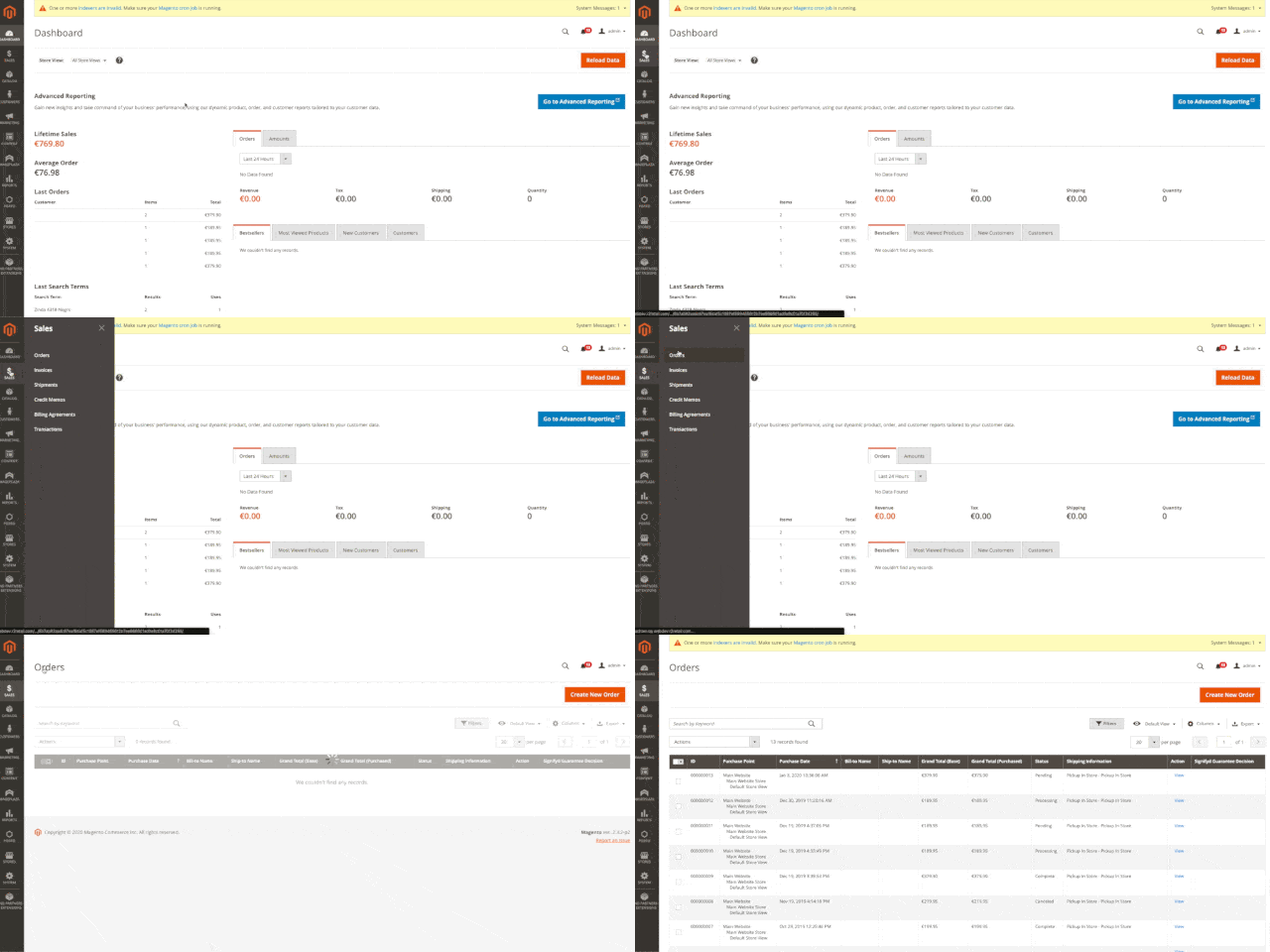
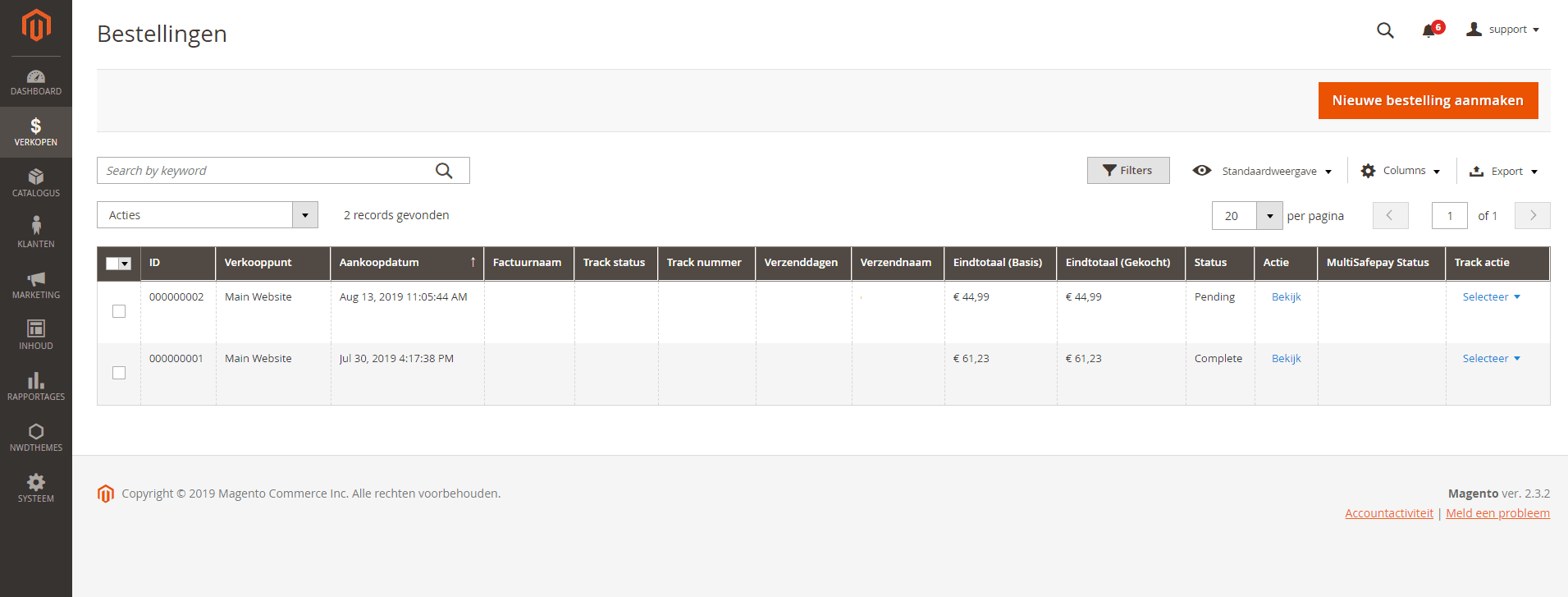
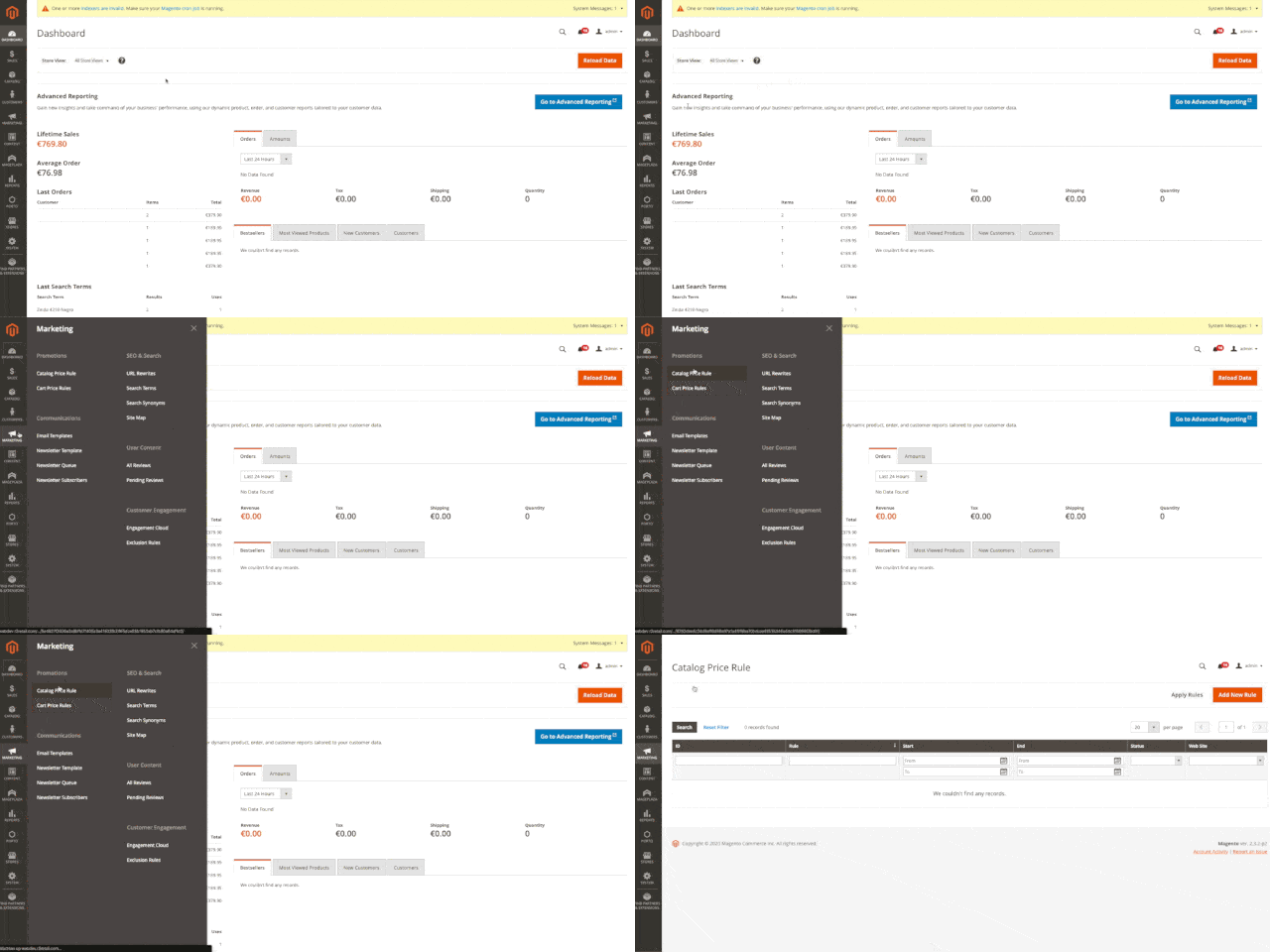
Verkopen =&gt; Bestellingen

[![bestellingen.png](https://docs.r2retail.com/uploads/images/gallery/2023-05/scaled-1680-/NOj72joeRcb8N4Kq-bestellingen.png)](https://docs.r2retail.com/uploads/images/gallery/2023-05/NOj72joeRcb8N4Kq-bestellingen.png)

### Bestelling afhandelen

#### MyParcel verzendmethode

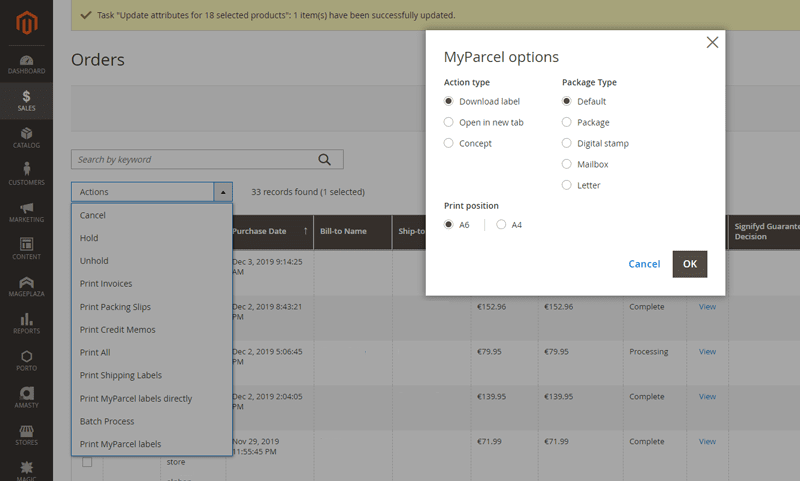
<div id="bkmrk-vink-de-bestellingen"><div>Vink de bestellingen aan die je wil afhandelen en kies voor de optie "Print MyParcel labels direct" om zonder keuzemenu onmiddellijk de verzendlabels af te drukken, de verzending voor te melden, de bestelling af te handelen en de klant een mail te sturen.</div>  
<div>Je kunt ook kiezen voor "Print MyParcel labels" en je ziet dan eerst een popup waarin je kunt bepalen wat voor verzending het moet worden.</div></div><div id="bkmrk--2"></div><div id="bkmrk--3">[![myparcel.png](https://docs.r2retail.com/uploads/images/gallery/2023-05/scaled-1680-/vpbhml8AxW5oqI1x-myparcel.png)](https://docs.r2retail.com/uploads/images/gallery/2023-05/vpbhml8AxW5oqI1x-myparcel.png)</div><div id="bkmrk--4"></div>#### PostNL verzendmethode

<div id="bkmrk-vink-de-bestellingen-1"><div>Vink de bestellingen aan die je wil afhandelen en kies voor de optie "PostNL - Create shipments, print labels &amp; confirm" om zonder keuzemenu onmiddellijk de verzendlabels af te drukken, de verzending voor te melden, de bestelling af te handelen en de klant een mail te sturen.</div></div><div id="bkmrk--5"></div><p class="callout warning">**Let op!** Niet alle bestellingen in het bestel overzicht zijn betaald of afgehandeld. Een overzicht van betaalde bestellingen vind je terug bij **facturen**. Controleer altijd de status van een bestelling. Ben je nog niet zeker, controleer dan altijd bij uw betaalprovider of het bedrag is binnen gekomen.  
</p>

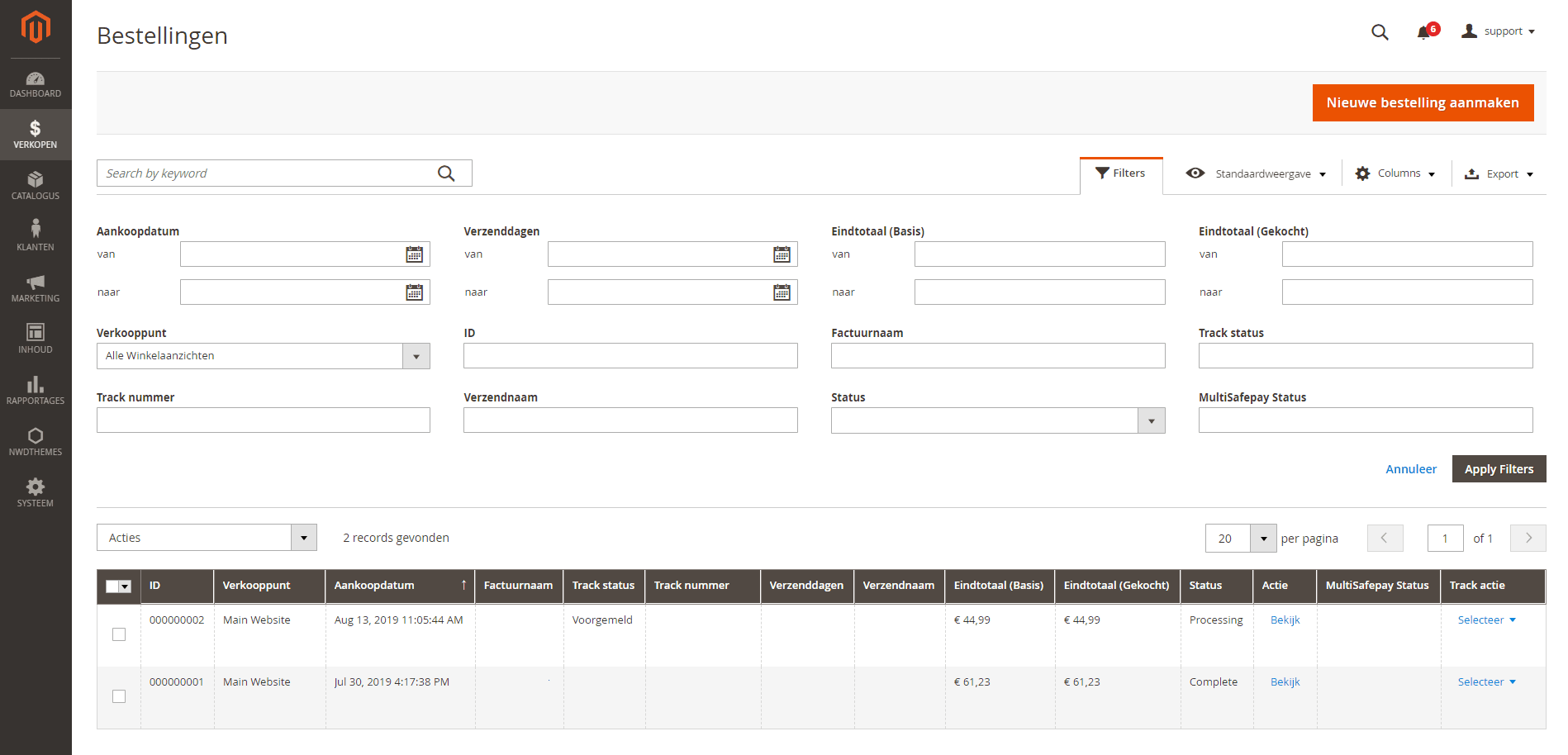
### Besteloverzicht

<div id="bkmrk-in-het-overzicht-vin"><div>In het overzicht vind je vlot de nodige informatie van de voorbije bestellingen terug. Standaard staat deze lijst gesorteerd op datum waardoor de laatste bestellingen bovenaan staan.</div>  
</div>### Bestelling bekijken

[![bestellingoverzicht.png](https://docs.r2retail.com/uploads/images/gallery/2023-05/scaled-1680-/dTEi94OlPmeVu6bB-bestellingoverzicht.png)](https://docs.r2retail.com/uploads/images/gallery/2023-05/dTEi94OlPmeVu6bB-bestellingoverzicht.png)

<div id="bkmrk-klik-je-in-het-beste"><div><div>Klik je in het besteloverzicht op de knop **Bekijk** dan krijg je meer informatie over de bestelling. Hier vind je de volgende gegevens terug:</div><div><div>- Is er een email verzonden?
- Besteldatum
- Klant gegevens
- Adres gegevens
- Betaal- &amp; verzendmethode
- Bestelde artikelen
- Totaal prijs

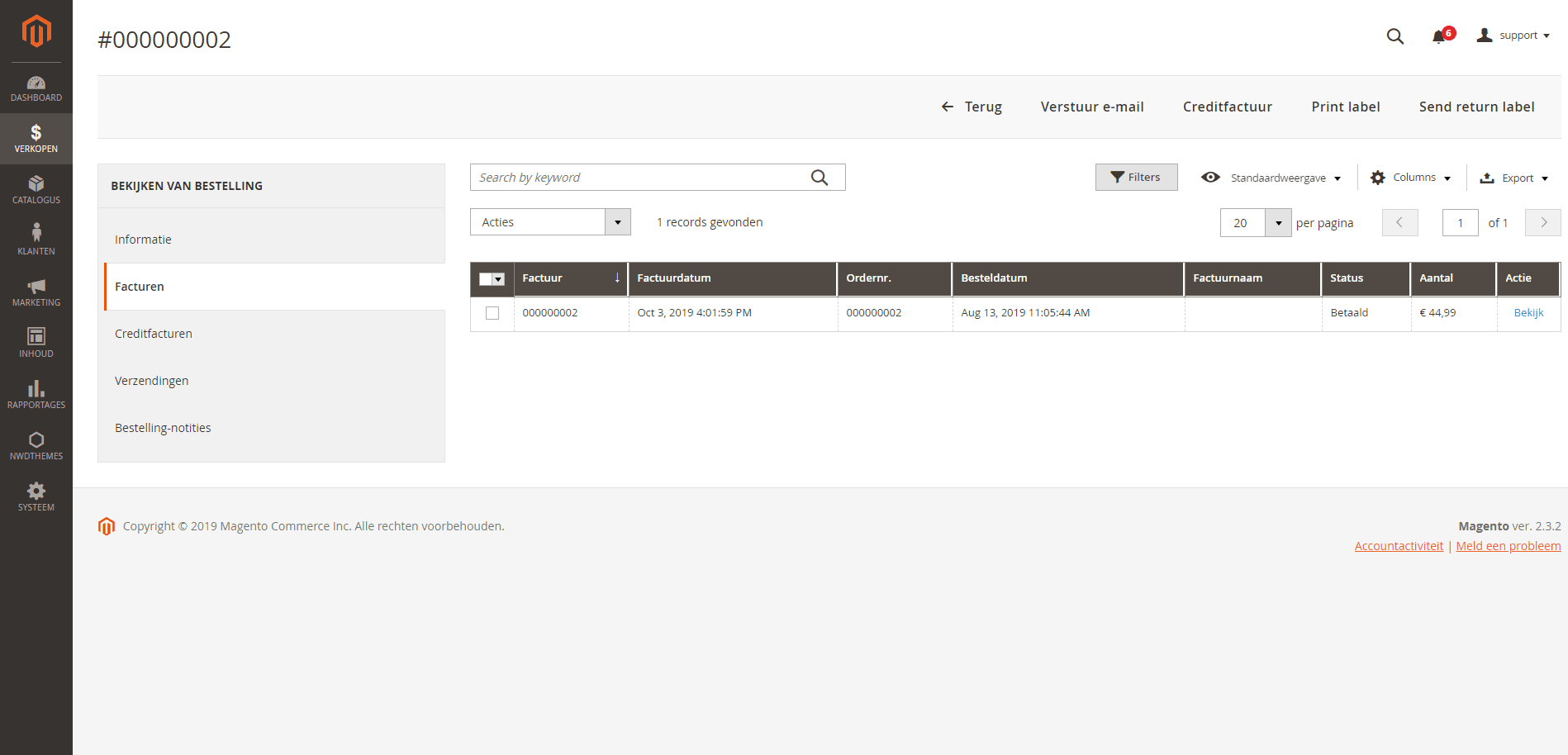
</div></div></div></div><div id="bkmrk-aan-de-linkerkant-va"><div>Aan de linkerkant van de pagina kun je makkelijk alle documenten van deze bestelling oproepen. Bijhorende facturen, verzendingen of creditnota's kun je hier terug vinden.</div></div><div id="bkmrk--7"></div><div id="bkmrk--8">[![bestelling-factuur.png](https://docs.r2retail.com/uploads/images/gallery/2023-05/scaled-1680-/pPVfPYXs56H372OT-bestelling-factuur.png)](https://docs.r2retail.com/uploads/images/gallery/2023-05/pPVfPYXs56H372OT-bestelling-factuur.png)</div><div id="bkmrk--9"></div><div id="bkmrk-gebruik-de-navigatie"><div><div>Gebruik de navigatie bovenaan om de bestelling verder aan te passen. Sommige van deze acties kunnen ook vanuit het besteloverzicht uitgevoerd worden op meerdere bestellingen gelijktijdig.</div><div><div>- Verstuur e-mail: Verstuurt de bestelbevestiging nogmaals naar de klant
- Creditfactuur: \*\*Let op! In combinatie met Multisafepay moet een creditfactuur aangemaakt worden vanuit de factuur\*\*. Zie facturen.
- Vasthouden: Bestelling krijgt een aparte status en kan niet verder afgehandeld worden totdat hij wordt vrijgegeven
- Verzenden: Maak de verzending aan
- Opnieuw bestellen: Bestelling opnieuw doorvoeren onder een nieuw bestelnummer
- Print label: Print het verzendlabel en maak de verzending aan

</div></div></div></div>[![bestelling-afhandelen.png](https://docs.r2retail.com/uploads/images/gallery/2023-05/scaled-1680-/qpIfUanWeDqErCWb-bestelling-afhandelen.png)](https://docs.r2retail.com/uploads/images/gallery/2023-05/qpIfUanWeDqErCWb-bestelling-afhandelen.png)

# Order proces & status

[![Orders.gif](https://docs.r2retail.com/uploads/images/gallery/2023-05/U11p7hv2z8CjeifB-orders.gif)](https://docs.r2retail.com/uploads/images/gallery/2023-05/U11p7hv2z8CjeifB-orders.gif)

### Order proces

<div id="bkmrk-het-order-proces-bin"><div>Het order proces binnen magento maakt gebruik van 4 situaties:</div></div>#### Bestelling

<div id="bkmrk-de-klant-heeft-de-be"><div>- De klant heeft de bestelling geplaatst en de product voorraad werd voor hem gereserveerd.

</div></div>#### Factuur

- De bestelling werd betaald.

#### Verzending

<div id="bkmrk-de-bestelling-werd-b-1"><div><div>- De bestelling werd betaald.

</div></div></div>#### Creditnota

- De bestelling is retour gekomen en terugbetaald.

### Order status

[![order-status.png](https://docs.r2retail.com/uploads/images/gallery/2023-05/scaled-1680-/H6uUr7W59NNgFJrq-order-status.png)](https://docs.r2retail.com/uploads/images/gallery/2023-05/H6uUr7W59NNgFJrq-order-status.png)

<div id="bkmrk-een-online-bestellin"><div>Een online bestelling kent binnen magento verschillende statussen:</div><div><div>- In afwachting: Bestelling geplaatst, voorraad gereserveerd maar nog geen betaling ontvangen
- Bezig met verwerken: Bestelling geplaatst, voorraad gereserveerd en betaling ontvangen
- Voltooid: Bestelling is verzonden
- Gesloten: Bestelling is retour gekomen en terugbetaald
- Geannuleerd: Bestelling is door klant of betaalprovider geannuleerd

</div></div>  
</div>

# Personaliseren & filteren

### Overzicht personaliseren

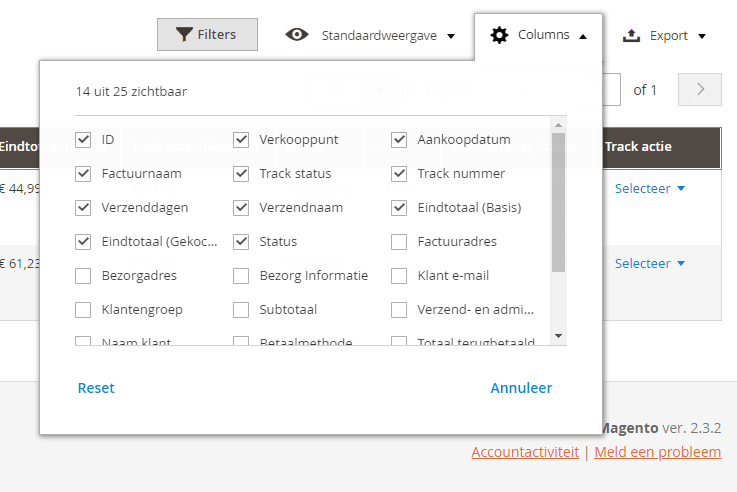
<div id="bkmrk-de-overzicht-pagina%27"><div>De overzicht pagina's zijn per account aan te passen zodat u altijd een gepersonaliseerde pagina heeft. U bepaalt zelf hoeveel bestellingen per pagina getoond worden. Daarnaast kunt u via *Columns* makkelijk kiezen welke kolommen zichtbaar moeten zijn.</div><div></div></div><div id="bkmrk-">[![columns.png](https://docs.r2retail.com/uploads/images/gallery/2023-05/scaled-1680-/uLG1zClKM9hKW5RS-columns.png)](https://docs.r2retail.com/uploads/images/gallery/2023-05/uLG1zClKM9hKW5RS-columns.png)</div><div id="bkmrk--1"></div>### Overzicht filteren

<div id="bkmrk-magento-biedt-tevens"><div>Magento biedt tevens de mogelijkheid om filters toe te passen op je overzicht. Hierdoor kun je snel en makkelijk de juiste bestelling terugvinden.</div><div></div></div><div id="bkmrk--2">[![overzicht-filter.png](https://docs.r2retail.com/uploads/images/gallery/2023-05/scaled-1680-/N9jMx5YgG41go1XS-overzicht-filter.png)](https://docs.r2retail.com/uploads/images/gallery/2023-05/N9jMx5YgG41go1XS-overzicht-filter.png)</div>

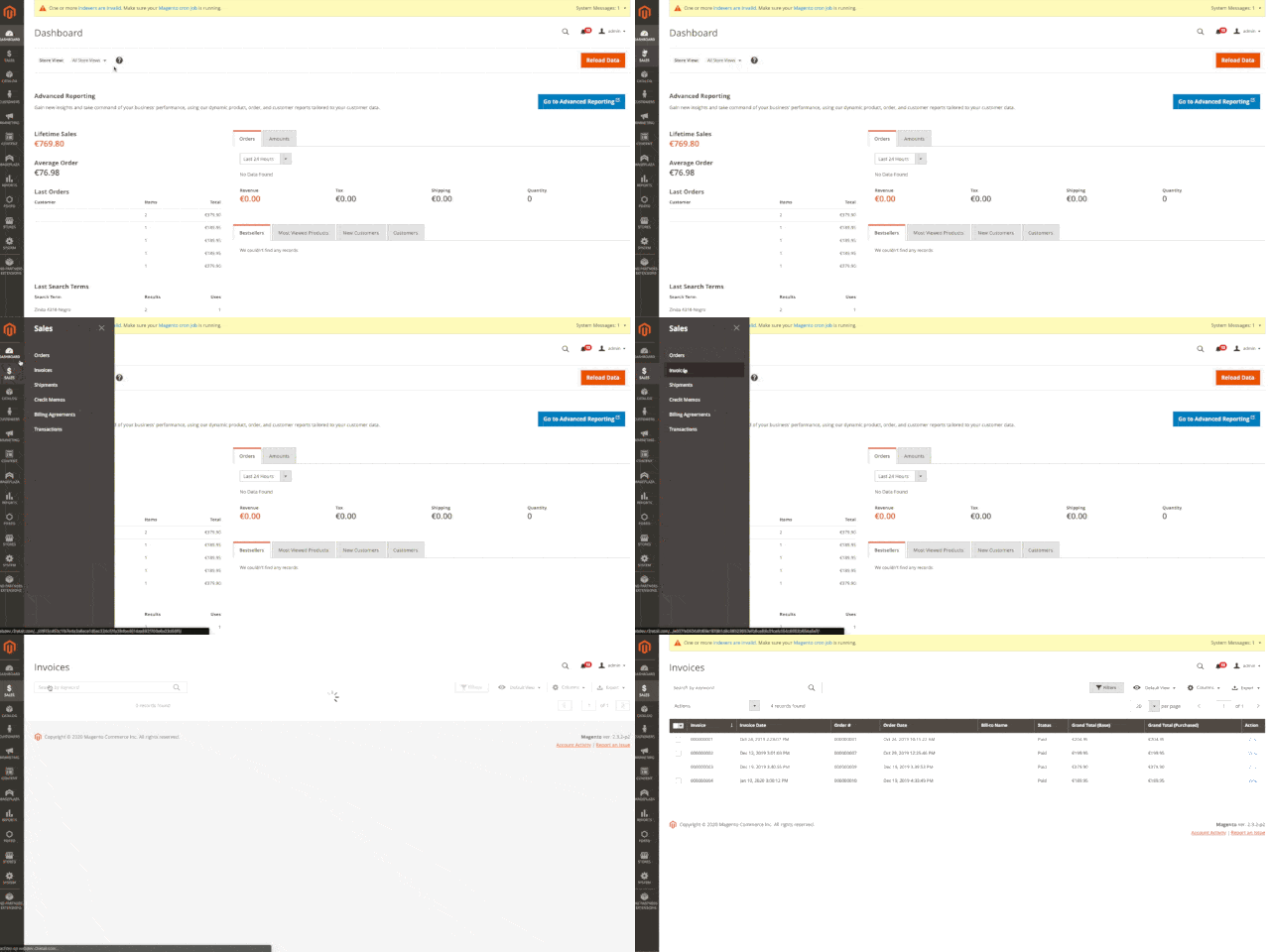
# Facturen

[![Facturen.gif](https://docs.r2retail.com/uploads/images/gallery/2023-05/AqkVlYAYnBv8EPtq-facturen.gif)](https://docs.r2retail.com/uploads/images/gallery/2023-05/AqkVlYAYnBv8EPtq-facturen.gif)

**Verkopen =&gt; Facturen**

**[![facturen.png](https://docs.r2retail.com/uploads/images/gallery/2023-05/scaled-1680-/Vn7l89Fzyoz8NAUd-facturen.png)](https://docs.r2retail.com/uploads/images/gallery/2023-05/Vn7l89Fzyoz8NAUd-facturen.png)**

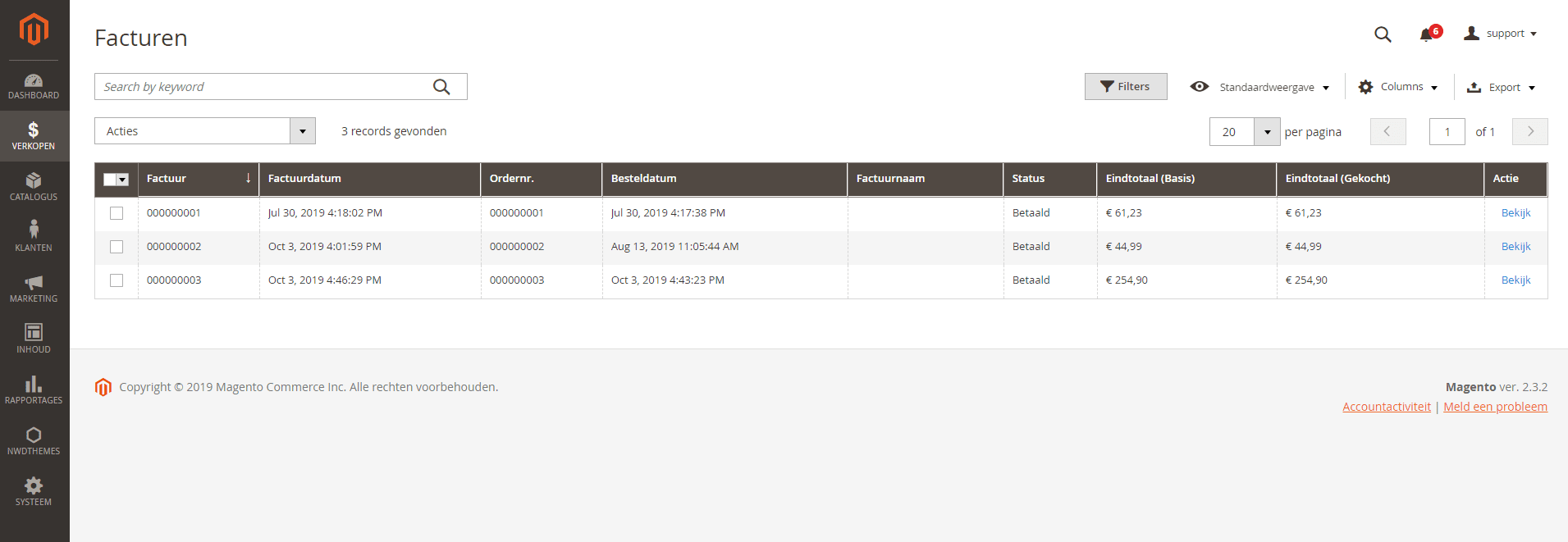
### Factuuroverzicht

<div id="bkmrk-in-het-overzicht-vin"><div>In het overzicht vind je alle aangemaakte factureren terug met een verwijzing naar de bijbehorende bestelling. Standaard staat deze lijst gesorteerd op nummer waardoor de laatste facturen bovenaan staan.</div>  
<div>De enige optie die je vanuit dit schermt hebt is het printen van de pdf facturen. Vink hiervoor de bestellingen aan die je wil printen en kies onder **Acties** voor **PDF Facturen**.</div></div><div id="bkmrk--2"></div>### Factuur bekijken

[![factuur.png](https://docs.r2retail.com/uploads/images/gallery/2023-05/scaled-1680-/n2JxaNN3IlbWbxWu-factuur.png)](https://docs.r2retail.com/uploads/images/gallery/2023-05/n2JxaNN3IlbWbxWu-factuur.png)

<div id="bkmrk-klik-je-in-het-factu"><div>Klik je in het factuuroverzicht op de knop **Bekijk** dan krijg je meer informatie over de factuur.   
Hier vind je de volgende gegevens terug:</div><div><div>- Is er een email verzonden?
- Besteldatum
- Klant gegevens
- Adres gegevens
- Betaal- &amp; verzendmethode
- Betaalde artikelen
- Totaal prijs

</div></div><div><div>Vanuit dit scherm is het mogelijk om de factuur email opnieuw te versturen door bovenaan op de knop **Verstuur e-mail** te klikken.</div></div>  
</div><p class="callout warning">**Let op!** Een creditering vanuit magento terugbetalen doe je vanuit deze factuur pagina. Klik hiervoor op de knop **Creditfactuur**. Je wordt doorgestuurd naar de pagina betreffende het terugbetalen en kunt hier kiezen welke producten terug worden genomen en welk bedrag moet worden terugbetaald. Klik zodra je klaar bent en het bedrag correct is op de knop **Terugbetaling**, dan wordt deze creditfactuur doorgestuurd naar Multisafepay en ontvangt de klant zijn geld op dezelfde manier terug als hij heeft betaald.  
Meer uitleg en beeldmateriaal vindt je terug bij [Creditfacturen](https://docs.r2retail.com/books/magento-2-klant-documentatie/page/creditfacturen "Creditfacturen")  
</p>

<div id="bkmrk-meer-uitleg-en-beeld">  
</div>

# Verzendingen

[![Shipments.gif](https://docs.r2retail.com/uploads/images/gallery/2023-05/aFQbwR95goW0NKZj-shipments.gif)](https://docs.r2retail.com/uploads/images/gallery/2023-05/aFQbwR95goW0NKZj-shipments.gif)

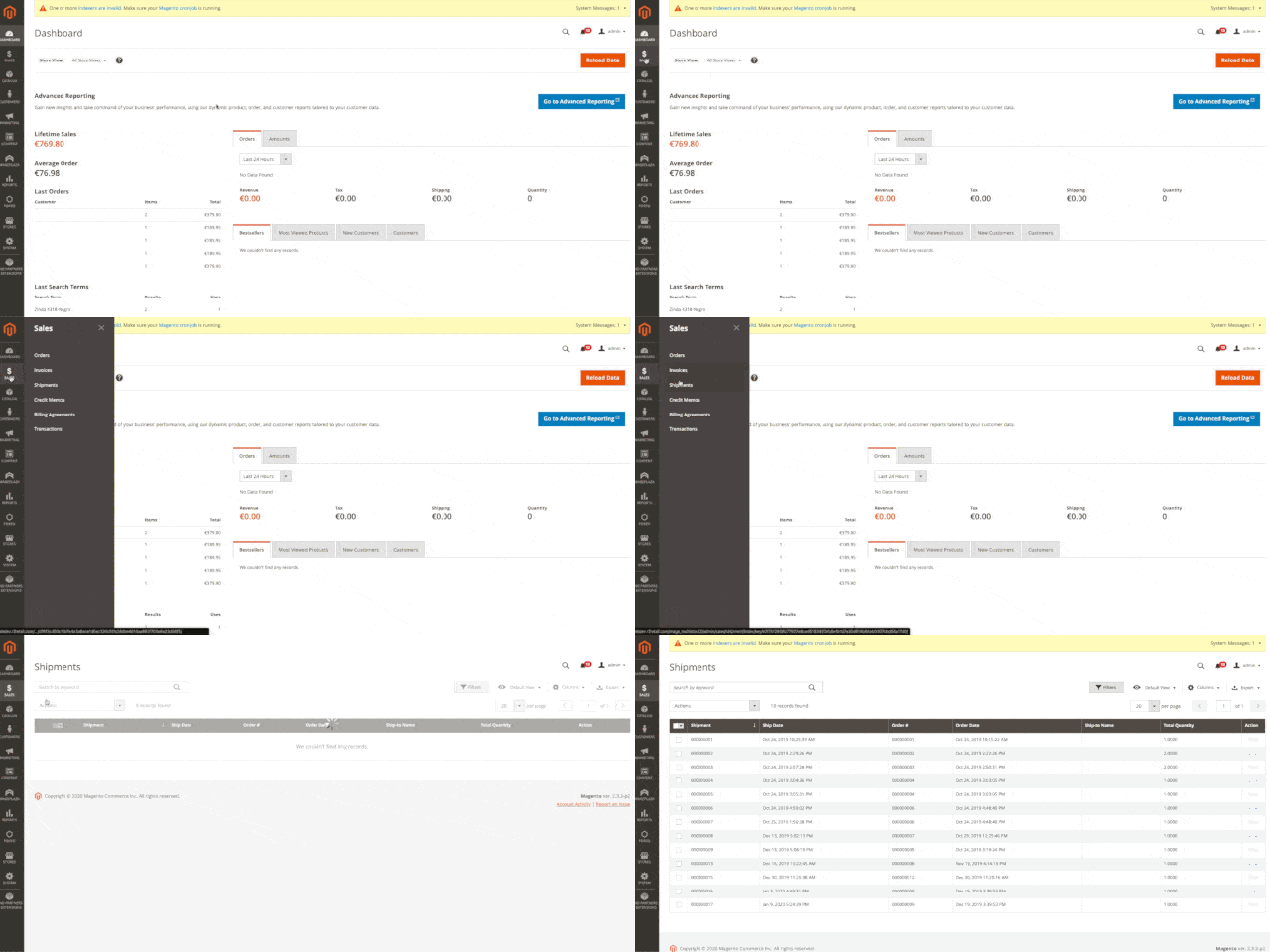
**Verkopen =&gt; Verzendingen**

[![verzendingen.png](https://docs.r2retail.com/uploads/images/gallery/2023-05/scaled-1680-/GqukE6VED1w1VRSf-verzendingen.png)](https://docs.r2retail.com/uploads/images/gallery/2023-05/GqukE6VED1w1VRSf-verzendingen.png)

### Verzendoverzicht

<div id="bkmrk-opnieuw-een-overzich"><div>Opnieuw een overzicht van alle aangemaakte verzendingen met verwijzingen naar de bijhorende bestelling.</div>  
<div>Ook hier heb je de mogelijkheid om PDF's van de zendingen af te drukken. Vink hiervoor de zendingen aan die je wil printen en kies onder **Acties** voor **PDF Zendingen**.</div></div><div id="bkmrk--2"></div>#### My Parcel verzendmethode

<div id="bkmrk-je-kunt-in-dit-overz"><div>Je kunt in dit overzicht er ook voor kiezen om nogmaals het verzendlabel af te drukken. Kies hiervoor onder **Acties** voor **Print MyParcel Labels.**</div></div><div id="bkmrk--3"></div>#### PostNL verzendmethode

<div id="bkmrk-bij-de-postnl-verzen"><div>Bij de PostNL verzendmethode is het mogelijk om opnieuw het label te printen, kies hiervoor **PostNL - Print verzendlabels &amp; zending voormelden**, een pakbon te printen, kies hiervoor **PostNL - Print packing slip**, of de voormelding te annuleren, kies hiervoor **PostNL - Voormelding verwijderen**.</div></div><div id="bkmrk--4"></div>### Verzending bekijken

<div id="bkmrk-wanneer-je-op%C2%A0bekijk"><div>Wanneer je op **Bekijk** klikt opent magento de verzendinformatie. Je ziet de volgende informatie:</div></div><div id="bkmrk-is-er-een-email-verz"><div><div>- Is er een email verzonden?
- Besteldatum
- Klant gegevens
- Adres gegevens
- Betaal- &amp; verzendmethode
- Betaalde artikelen
- Totaal prijs

</div></div></div><div id="bkmrk-per-verzendmethode-v"><div>Per verzendmethode verschillende opties.</div></div><div id="bkmrk--5"></div>#### My Parcel verzendmethode

<div id="bkmrk-wanneer-je-een-beste"><div>Wanneer je een bestelling bekijkt en je maakt gebruik van de MyParcel verzendmethode, kun je enkel en alleen het label nogmaals afdrukken door op **Print label** te klikken, of je klikt op **Tracking-gegevens sturen** om de klant nogmaals zijn verzendinformatie toe te sturen. MyParcel koppelt zelf het juiste track&amp;trace nummer zodat de klant zijn bestelling kan blijven volgen.</div></div><div id="bkmrk--6"></div><div id="bkmrk--7">[![myparcel-verzending.png](https://docs.r2retail.com/uploads/images/gallery/2023-05/scaled-1680-/xuitJXkiLRE3HHv6-myparcel-verzending.png)](https://docs.r2retail.com/uploads/images/gallery/2023-05/xuitJXkiLRE3HHv6-myparcel-verzending.png)</div><div id="bkmrk--8"></div>#### PostNL verzendmethode

<div id="bkmrk-maak-je-gebruik-van-"><div>Maak je gebruik van de PostNL verzendmethode dan beschik je over wat meer opties. Zo kunnen alle acties die je in het verzendoverzicht kon uitvoeren hier nogmaals uitgevoerd worden. Denk daarbij aan het opnieuw printen van label of pakbon. Daarnaast is het ook perfect mogelijk om de zending voor te melden of deze voormelding te verwijderen.</div><div></div></div><div id="bkmrk--9">[![postnl-verzending.png](https://docs.r2retail.com/uploads/images/gallery/2023-05/scaled-1680-/jhhbx9JdGx6TN8GV-postnl-verzending.png)](https://docs.r2retail.com/uploads/images/gallery/2023-05/jhhbx9JdGx6TN8GV-postnl-verzending.png)</div>

# Creditfacturen

[![Creditmemos.gif](https://docs.r2retail.com/uploads/images/gallery/2023-05/WP6XE3mATWFqP0cu-creditmemos.gif)](https://docs.r2retail.com/uploads/images/gallery/2023-05/WP6XE3mATWFqP0cu-creditmemos.gif)

**Verkopen =&gt; Creditfacturen**

### Creditfactuuroverzicht

<div id="bkmrk-het-laatste-overzich"><div>Het laatste overzicht wat bekeken kan worden zijn de creditfacturen. Hierin vind je een overzicht van alle terugbetalingen en de bijhorende bestelling. Ook hier is het enkel mogelijk om de creditfacturen te printen door middel van de actie dropdown **PDF creditfacturen**.</div></div><div id="bkmrk--1"></div>### Creditfactuur bekijken

<div id="bkmrk-wanneer-je-op-bekijk"><div>Wanneer je op **Bekijk** klikt zie je alle informatie over de betreffende terugbetaling.</div></div><div id="bkmrk--2"></div>### Creditnota maken en terugbetalingen

<div id="bkmrk-e%C3%A9n-van-de-belangrij"><div><div>Eén van de belangrijkste features in de magento is de mogelijkheid om een bestelling in magento automatisch te laten terugbetalen. Dankzij de integratie met Multisafepay is dit perfect mogelijk, je moet gewoon weten hoe.</div>  
<div>Een creditnota kan enkel automatisch terugbetaald worden wanneer een creditnota wordt gegenereerd vanuit de factuur. Het is daarom belangrijk om de volgende stappen te volgen:</div><div><div>1. Ga naar Verkopen =&gt; bestellingen en klik op \*\*Bekijk\*\* bij de bestelling die je wil crediteren
2. Wanneer de pagina is geladen klik je links op **Facturen**
3. Klik op \*\*Bekijk\*\* van de factuur
4. Klik rechts bovenaan op **Creditfactuur**
5. Controleer de terugbetaling en maak aanpassingen waar nodig
6. Klik rechts onderaan op de knop **Terugbetaling**

</div></div></div></div>[![credit.png](https://docs.r2retail.com/uploads/images/gallery/2023-05/scaled-1680-/D5zWG6ZVtEAZBZwQ-credit.png)](https://docs.r2retail.com/uploads/images/gallery/2023-05/D5zWG6ZVtEAZBZwQ-credit.png)

# Verzendingen

[![Shipments.gif](https://docs.r2retail.com/uploads/images/gallery/2023-05/aFQbwR95goW0NKZj-shipments.gif)](https://docs.r2retail.com/uploads/images/gallery/2023-05/aFQbwR95goW0NKZj-shipments.gif)

**Verkopen =&gt; Verzendingen**

[![verzendingen.png](https://docs.r2retail.com/uploads/images/gallery/2023-05/scaled-1680-/GqukE6VED1w1VRSf-verzendingen.png)](https://docs.r2retail.com/uploads/images/gallery/2023-05/GqukE6VED1w1VRSf-verzendingen.png)

### Verzendoverzicht

<div id="bkmrk-opnieuw-een-overzich"><div>Opnieuw een overzicht van alle aangemaakte verzendingen met verwijzingen naar de bijhorende bestelling.</div>  
<div>Ook hier heb je de mogelijkheid om PDF's van de zendingen af te drukken. Vink hiervoor de zendingen aan die je wil printen en kies onder **Acties** voor **PDF Zendingen**.</div></div><div id="bkmrk--2"></div><div id="bkmrk--4"></div>### Verzending bekijken

<div id="bkmrk-wanneer-je-op%C2%A0bekijk"><div>Wanneer je op **Bekijk** klikt opent magento de verzendinformatie. Je ziet de volgende informatie:</div></div><div id="bkmrk-is-er-een-email-verz"><div><div>- Is er een email verzonden?
- Besteldatum
- Klant gegevens
- Adres gegevens
- Betaal- &amp; verzendmethode
- Betaalde artikelen
- Totaal prijs

</div></div></div><div id="bkmrk--5"></div><div id="bkmrk--9"></div>

# Catalogus

# Producten

[![Producten.gif](https://docs.r2retail.com/uploads/images/gallery/2023-05/zRjEc8WZ3ODIB9Qr-producten.gif)](https://docs.r2retail.com/uploads/images/gallery/2023-05/zRjEc8WZ3ODIB9Qr-producten.gif)

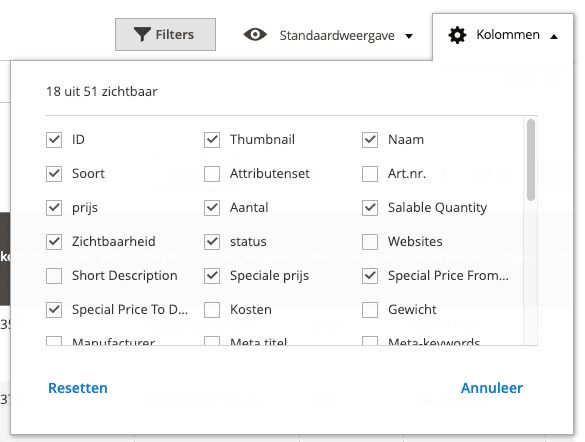
### Overzicht personaliseren

<div id="bkmrk-de-overzicht-pagina%27"><div>De overzicht pagina's zijn aan te passen zodat u altijd een gepersonaliseerde pagina heeft. U bepaalt zelf hoeveel producten per pagina getoond worden. Daarnaast kunt u via *Columns* makkelijk kiezen welke kolommen zichtbaar moeten zijn.</div></div><div id="bkmrk--1"></div><div id="bkmrk--2">[![kolommen.png](https://docs.r2retail.com/uploads/images/gallery/2023-05/scaled-1680-/3ZSnx2cuJ9qvP0PK-kolommen.png)](https://docs.r2retail.com/uploads/images/gallery/2023-05/3ZSnx2cuJ9qvP0PK-kolommen.png)</div><div id="bkmrk--3"></div>### Overzicht filteren

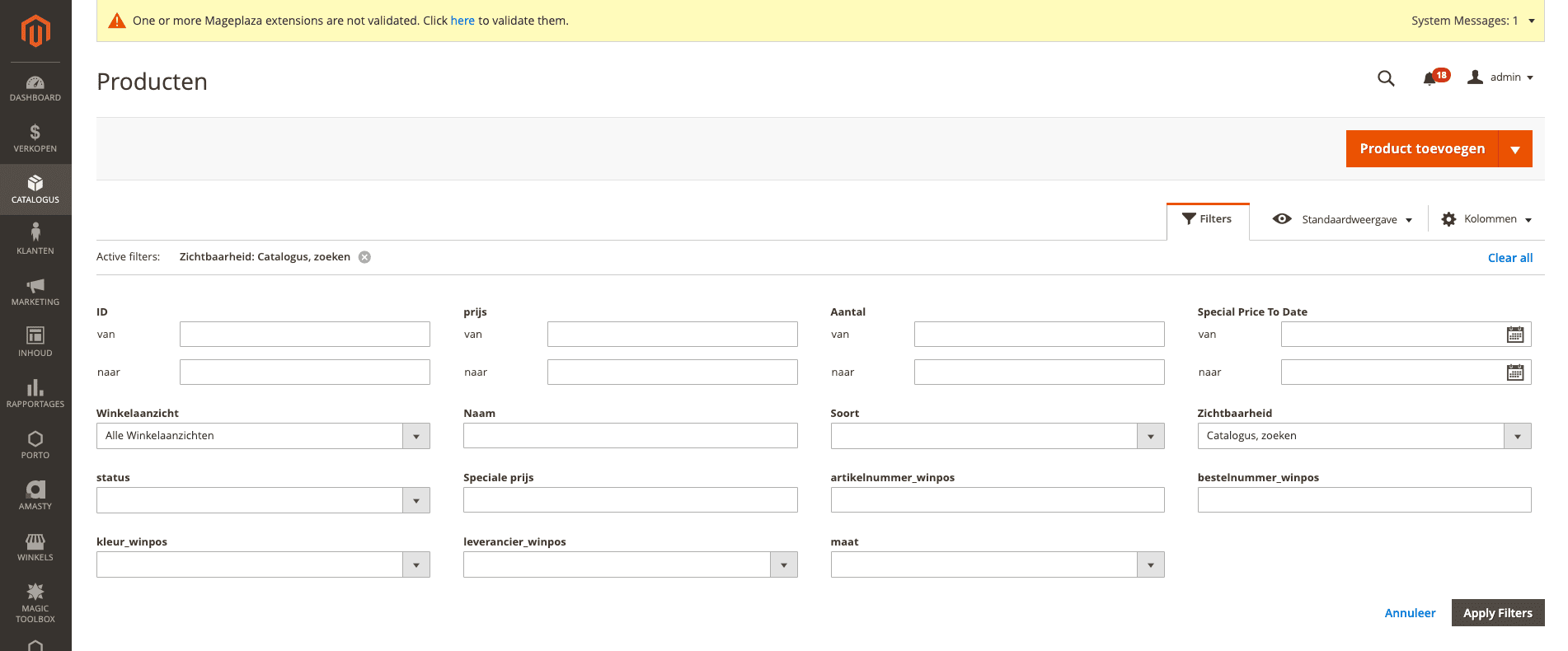
<div id="bkmrk-magento-biedt-tevens"><div>Magento biedt tevens de mogelijkheid om filters toe te passen op je overzicht.   
Hierdoor kun je snel en makkelijk de juiste producten terugvinden.</div></div><div id="bkmrk--4">[![Filters.png](https://docs.r2retail.com/uploads/images/gallery/2023-05/scaled-1680-/BMYywuCQ6D08bECf-filters.png)](https://docs.r2retail.com/uploads/images/gallery/2023-05/BMYywuCQ6D08bECf-filters.png)</div>

# Categorieën

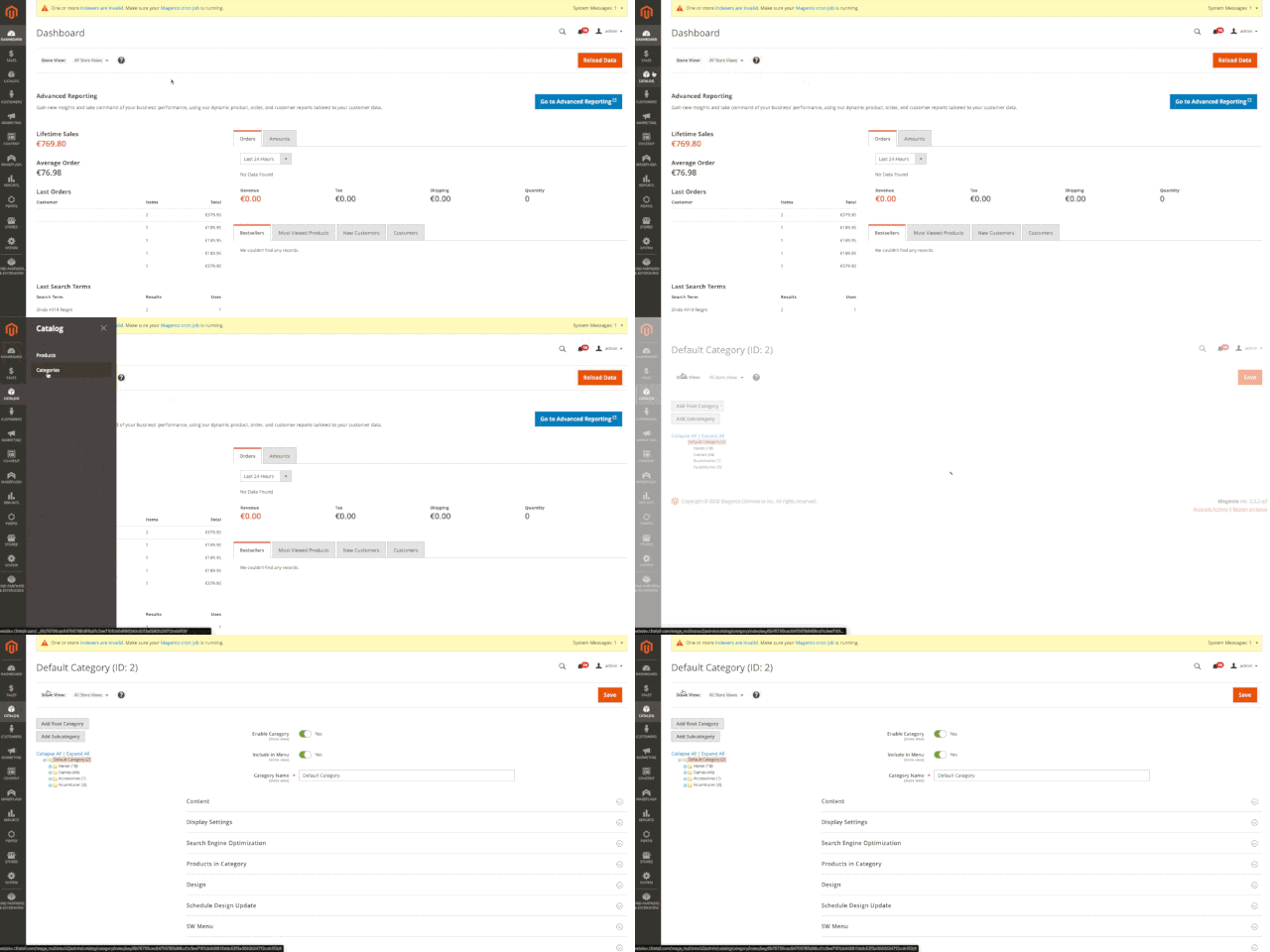
[![Categories.gif](https://docs.r2retail.com/uploads/images/gallery/2023-05/BfowSA7A8xk7hA3Y-categories.gif)](https://docs.r2retail.com/uploads/images/gallery/2023-05/BfowSA7A8xk7hA3Y-categories.gif)

### Omschrijving toevoegen

[![omschrijving.gif](https://docs.r2retail.com/uploads/images/gallery/2023-05/c1csdtWIwF2y1QSq-omschrijving.gif)](https://docs.r2retail.com/uploads/images/gallery/2023-05/c1csdtWIwF2y1QSq-omschrijving.gif)
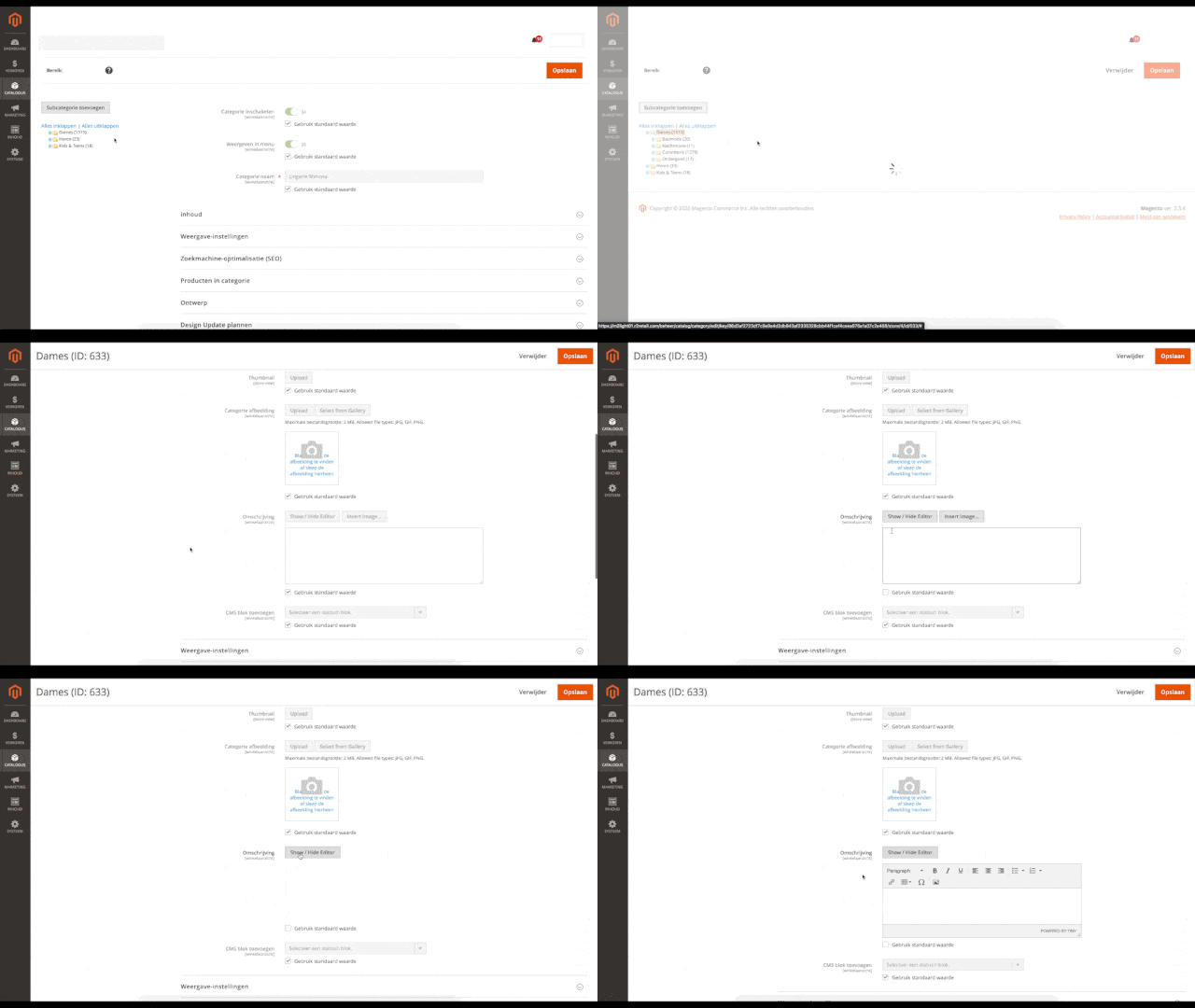
<div id="bkmrk-indien-u-een-omschri"><div><div><div>Indien u een omschrijving aan een categorie toe wenst te voegen voert u de volgende stappen uit:</div><div>- Klik op de categorie waarbij u een omschrijving toe wenst te voegen.
- Klap het "inhoud" vakje uit en ga naar het veld "Omschrijving".
- Onder het veld staat een checkbox met "Gebruik standaard waarde" dit vinkje schakelt u uit
- Eenmaal het vinkje uitgeschakelt te hebben kunt u beginnen met typen in het veld "Omschrijving".

</div></div></div></div><p class="callout warning">**Let op!**  
De editor staat standaard op html indien u hier onvoldoende kennis van heeft of liever een andere editor gebruikt kunt u op de "Show / Hide editor" knop klikken om te veranderen naar de "normale" editor.</p>

<div id="bkmrk-de-omschrijving-komt"><div><div><div>De omschrijving komt dan onder in de pagina van de betreffende categorie te staan.</div><div>Het toevoegen van een categorie tekst is aan te raden om de vindbaarheid op google, bing en yahoo te verbeteren.</div></div></div></div><div id="bkmrk--2"></div>### Zoekmachine optimalisatie

<div id="bkmrk-wanneer-u-een-catego"><div>Wanneer u een categorie geselecteerd heeft en naar beneden scrolt komt u "Zoekmachine-optimalisatie(SEO)" tegen.</div><div>Als u dit uitklapt kunt u door het invullen van de velden de vindbaarheid van de categorie pagina verbeteren.</div>  
</div><p class="callout warning">**Let op!** Wanneer u de meta titel, meta omschrijving of meta keywords wilt aanpassen dient u het vakje "Gebruik standaard waarde" uit te vinken.  
Verander **niet** de "URL sleutel" waarde!</p>

<div id="bkmrk-om-een-categorie-bet"><div><div><div>Om een categorie beter vindbaar te maken in de verschillende zoekmachines kunt u een meta titel, meta omschrijving en</div><div>meta keywords toevoegen.</div></div></div></div><div id="bkmrk--3"></div>#### Meta titel

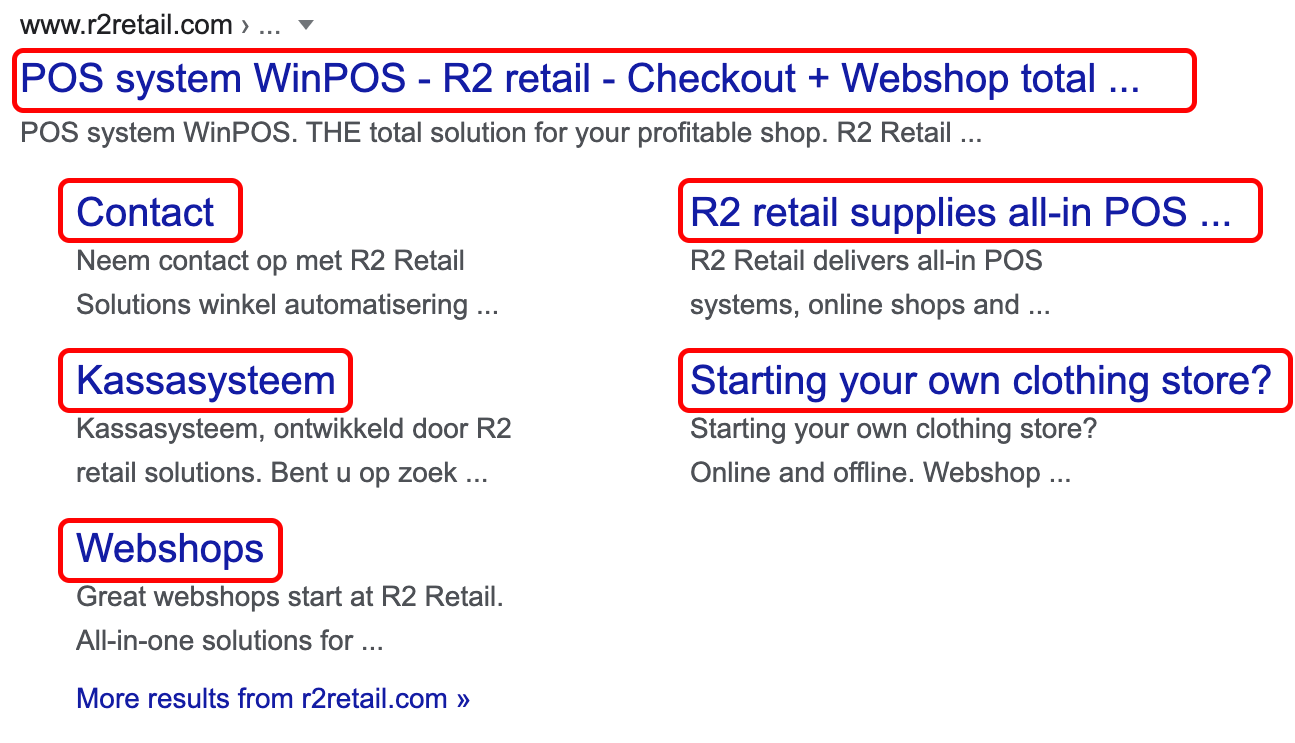
<div id="bkmrk-de-meta-titel-is-de-"><div>De meta titel is de titel die in de titel balk en tab van de browser en in de zoekresultaten komt te staan.</div><div>De lengte van een meta titel mag maximaal 70 tekens lang zijn (inclusief spaties.).</div><div>De rood omcirkelde stukjes tekst zijn de meta titels die bij zoekresultaten komen te staan.</div></div><div id="bkmrk--4"></div><div id="bkmrk--5">[![searchtitle.png](https://docs.r2retail.com/uploads/images/gallery/2023-05/scaled-1680-/MslIVDXJwLZAMe3e-searchtitle.png)](https://docs.r2retail.com/uploads/images/gallery/2023-05/MslIVDXJwLZAMe3e-searchtitle.png)</div><div id="bkmrk--6"></div>#### Meta tekst

<div id="bkmrk-de-meta-tekst-is-het"><div>De meta tekst is het stukje tekst dat in een zoekresultaat onder de titel komt te staan. Een meta tekst bevat meestal</div><div>meer informatie omtrend de inhoud van de betreffende pagina.</div><div>Een meta titel is meestal tussen de 150 en 160 tekens en kan maximaal 550 tekens lang zijn.</div><div>De rood omcirkelde teksten zijn de meta teksten zoals ze in google getoond worden.</div></div><div id="bkmrk--7"></div><div id="bkmrk--8">[![MetaDiscription.png](https://docs.r2retail.com/uploads/images/gallery/2023-05/scaled-1680-/xGMz1j5SeRaUHwf2-metadiscription.png)](https://docs.r2retail.com/uploads/images/gallery/2023-05/xGMz1j5SeRaUHwf2-metadiscription.png)</div><div id="bkmrk--9"></div>#### Meta keywords

<div id="bkmrk-meta-keywords-zijn-s"><div>Meta keywords zijn sleutelwoorden/zoekwoorden die mensen zullen gaan gebruiken om naar een product op de betreffende pagina te zoeken.</div></div><div id="bkmrk--10"></div>#### Handige linkjes

<div id="bkmrk-voor-meer-informatie"><div>Voor meer informatie omtrend SEO (Search Engine Optimalization) kunt u de volgende links gebruiken:</div><div>- <div>[https://docs.magento.com/user-guide/marketing/meta-data.html](https://docs.magento.com/user-guide/marketing/meta-data.html)</div>
- <div><div>[https://support.google.com/webmasters/answer/7451184?hl=nl](https://support.google.com/webmasters/answer/7451184?hl=nl)</div></div>
- <div><div>[https://moz.com/learn/seo/title-tag](https://moz.com/learn/seo/title-tag) </div></div>

</div></div>

# Marketing

# Catalogus prijsregel

[![CatalogusPrijsregel.gif](https://docs.r2retail.com/uploads/images/gallery/2023-05/we6a4FWumqIQEKK5-catalogusprijsregel.gif)](https://docs.r2retail.com/uploads/images/gallery/2023-05/we6a4FWumqIQEKK5-catalogusprijsregel.gif)

<div id="bkmrk-de-catalogus-prijsre"><div>De catalogus prijsregel is een speciale regel waarmee u korting kunt geven op een of meerdere producten. Indien u op een selectie producten een korting wilt geven dient u voorwaarden toe te voegen waar een product aan moet voldoen. Als u dit niet doet geld de korting op alle producten in uw shop. De catalogus prijsregel wordt automatisch toegepast als producten aan de gestelde voorwaarden voldoen.</div><div>  
</div></div>### Een nieuwe catalogus prijsregel maken.

Om een nieuwe regel toe te voegen volgt u de volgende stappen.

#### Stap 1: klik op "Voeg nieuwe regel toe."

[![RegelToevoegen.gif](https://docs.r2retail.com/uploads/images/gallery/2023-05/9iUmNnprGx65FbVN-regeltoevoegen.gif)](https://docs.r2retail.com/uploads/images/gallery/2023-05/9iUmNnprGx65FbVN-regeltoevoegen.gif)

#### Stap 2: Vul de volgende velden in.

[![RuleInformation.png](https://docs.r2retail.com/uploads/images/gallery/2023-05/scaled-1680-/UVOhNfY7IsNZY2yA-ruleinformation.png)](https://docs.r2retail.com/uploads/images/gallery/2023-05/UVOhNfY7IsNZY2yA-ruleinformation.png)

- Regel naam
- Website
- Klantgroepen (Indien u wilt dat alle klanten die uw webshop bezoeken de korting kunnen zien selecteert u alle opties die er staan.)
- Van datum
- Tot datum

#### Stap 3: Klik op voorwaarden en selecteer de voorwaarden waar een product aan moet voldoen voor de catalogus prijsregel.  


[![Conditions.png](https://docs.r2retail.com/uploads/images/gallery/2023-05/scaled-1680-/LgCMuTUO16659HvF-conditions.png)](https://docs.r2retail.com/uploads/images/gallery/2023-05/LgCMuTUO16659HvF-conditions.png)

**Condities**  
Denk hierbij goed na over of ALLE of EEN van de voorwaarden waar moet zijn.  
Wanneer ALLE voorwaarden waar moeten zijn geeft u aan dat een artikel aan alle onderstaande voorwaarden moet voldoen.  
Dus bij onderstaande catalogus prijsregel staat dat het artikel zowel als leverancier Calvin Klein moet hebben als dat het in categorie 5 moet zitten.  
Let hierbij op dat een artikel niet meerdere merken kan hebben.  
Wilt u meerdere artikelen van verschillende merken in dezelfde actie betrekken kies dan voor "EEN van de" in plaats van "ALLE".

[![alleConditions.png](https://docs.r2retail.com/uploads/images/gallery/2023-05/scaled-1680-/U6U4TvNyyWwYrSNm-alleconditions.png)](https://docs.r2retail.com/uploads/images/gallery/2023-05/U6U4TvNyyWwYrSNm-alleconditions.png)

#### Stap 4: Klik op acties en vul de volgende velden in.

[![Actions.png](https://docs.r2retail.com/uploads/images/gallery/2023-05/scaled-1680-/AI2YosKNGrFrztU5-actions.png)](https://docs.r2retail.com/uploads/images/gallery/2023-05/AI2YosKNGrFrztU5-actions.png)

- Toepassen
- Korting
- Volgende regels negeren

#### Stap 5: Controlleer de ingevoerde waardes en klik op "Opslaan en toepassen".

[![SaveAndApply.png](https://docs.r2retail.com/uploads/images/gallery/2023-05/scaled-1680-/NYLsgtnDNG6JzjQJ-saveandapply.png)](https://docs.r2retail.com/uploads/images/gallery/2023-05/NYLsgtnDNG6JzjQJ-saveandapply.png)

# Winkelwagen Prijsregels

[![WinkelwagenPrijsRegel.gif](https://docs.r2retail.com/uploads/images/gallery/2023-05/I3ezdxsqLw0yj0OH-winkelwagenprijsregel.gif)](https://docs.r2retail.com/uploads/images/gallery/2023-05/I3ezdxsqLw0yj0OH-winkelwagenprijsregel.gif)

Een winkelwagen prijsregel wordt pas zichtbaar als een of meerdere producten in de winkelwagen zijn gestopt. Op deze manier kunt u bijvoorbeeld aangeven dat verzendingen boven de €50,- gratis verzending hebben.

### Nieuwe winkelwagen prijsregel aanmaken.

#### Stap 1: klik op "Voeg nieuwe regel toe."

[![NewCartPriceRule.gif](https://docs.r2retail.com/uploads/images/gallery/2023-05/jZLQVGiU8omiY1VI-newcartpricerule.gif)](https://docs.r2retail.com/uploads/images/gallery/2023-05/jZLQVGiU8omiY1VI-newcartpricerule.gif)

#### Stap 2: Vul de volgende velden in.

[![RuleInformationCartPriceRule.png](https://docs.r2retail.com/uploads/images/gallery/2023-05/scaled-1680-/MXVtrOJCiMXtE2jg-ruleinformationcartpricerule.png)](https://docs.r2retail.com/uploads/images/gallery/2023-05/MXVtrOJCiMXtE2jg-ruleinformationcartpricerule.png)

- Regel Naam
- Actief
- Websites
- Klantgroepen (Indien u wilt dat alle klanten die uw webshop bezoeken de korting kunnen zien selecteert u alle opties die er staan.)
- Tegoedbon
- Van
- Tot

#### Stap 3: Klik op "Voorwaarden" en selecteer de voorwaarden waar een winkelwagen aan moet voldoen voor de winkelwagen prijsregel.

[![VoorwaardenCartPriceRules.png](https://docs.r2retail.com/uploads/images/gallery/2023-05/scaled-1680-/fTkaZdXFzU9SecPx-voorwaardencartpricerules.png)](https://docs.r2retail.com/uploads/images/gallery/2023-05/fTkaZdXFzU9SecPx-voorwaardencartpricerules.png)

**Condities**  
Denk hierbij goed na over of ALLE of EEN van de voorwaarden waar moet zijn.  
Wanneer ALLE voorwaarden waar moeten zijn geeft u aan dat een artikel aan alle onderstaande voorwaarden moet voldoen.  
Dus bij onderstaande catalogus prijsregel staat dat het artikel zowel als leverancier Calvin Klein moet hebben als dat het in categorie 5 moet zitten.  
Let hierbij op dat een artikel niet meerdere merken kan hebben.  
Wilt u meerdere artikelen van verschillende merken in dezelfde actie betrekken kies dan voor "EEN van de" in plaats van "ALLE".

[![alleConditions.png](https://docs.r2retail.com/uploads/images/gallery/2023-05/scaled-1680-/U6U4TvNyyWwYrSNm-alleconditions.png)](https://docs.r2retail.com/uploads/images/gallery/2023-05/U6U4TvNyyWwYrSNm-alleconditions.png)

#### Stap 4: Klik op "Acties" en vul de volgende velden in.

[![ActiesCartPriceRules.png](https://docs.r2retail.com/uploads/images/gallery/2023-05/scaled-1680-/EGxhaWwV9SYsQY8v-actiescartpricerules.png)](https://docs.r2retail.com/uploads/images/gallery/2023-05/EGxhaWwV9SYsQY8v-actiescartpricerules.png)

- Toepassen
- Korting
- Pas toe op afleverkosten
- Volgende regels negeren
- Pas de regel alleen toe op winkelwagenproducten, die voldoen aan de volgende criteria

#### Stap 5: Klik op "Labels" en vul de volgende velden in

[![LabelsCartPriceRules.png](https://docs.r2retail.com/uploads/images/gallery/2023-05/scaled-1680-/qD99p9EuheXGi610-labelscartpricerules.png)](https://docs.r2retail.com/uploads/images/gallery/2023-05/qD99p9EuheXGi610-labelscartpricerules.png)

- Standaar label voor alle winkelaanzichten
- Default Store View

#### Stap 6 Klik op "Beheer coupon codes" en vul de volgende velden in.

[![CouponsCartPriceRules.png](https://docs.r2retail.com/uploads/images/gallery/2023-05/scaled-1680-/VKxTqbkdvyyWc3wY-couponscartpricerules.png)](https://docs.r2retail.com/uploads/images/gallery/2023-05/VKxTqbkdvyyWc3wY-couponscartpricerules.png)

- Coupon aantal
- Lengte code
- Formaat code

#### Stap 7: Controlleer de ingevoerde waardes en klik op "Opslaan en toepassen".

[![SaveAndApply.png](https://docs.r2retail.com/uploads/images/gallery/2023-05/scaled-1680-/GeiK7df4z5g2LQsf-saveandapply.png)](https://docs.r2retail.com/uploads/images/gallery/2023-05/GeiK7df4z5g2LQsf-saveandapply.png)

# Nieuwsbrief

**Nieuwsbrief**  
Op elke magento 2 shop is het mogelijk om een formulier te plaatsen waarmee klanten zich kunnen inschrijven voor een nieuwsbrief.  
Wij werken standaard met createsend voor het versturen van nieuwsbrieven en kunnen hiervoor eenvoudig een inschrijfblok plaatsen.  
Tevens kunnen in createsend ook de klanten uit de WinPOS database gebruikt worden.  
Werkt u liever met een andere nieuwsbrief client kan deze ook gebruikt worden indien u ons het block voor het inschrijven aan kunt leveren.

Indien u meer informatie over de mogelijkheden en prijs van createsend wenst kunt u contact met ons opnemen.  
Dit kan per mail: <info@r2retail.com> telefonisch op [088 5234 300](tel:088%205234%20300) of via WhatsApp op [+3197010205300](https://wa.me/+3197010205300)

# Feeds

Voor de magento 2 shops bieden wij de mogelijkheid om product feeds in te stellen. De feeds sturen een selectie of alle producten door naar een platform waarop u kunt adverteren. De platformen die wij momenteel ondersteunen zijn:

- Google shopping
- Facebook
- Instagram
- amazon marketplace
- Amazon ads
- Beslist
- Billiger.de
- kieskeurig
- eBay(Commerce Network)

Indien u meer informatie over de mogelijkheden en prijs van deze feed wenst kunt u contact met ons opnemen.  
Dit kan per mail: <info@r2retail.com> telefonisch op [088 5234 300](tel:088%205234%20300) of via WhatsApp op [+3197010205300](https://wa.me/+3197010205300)

# Inhoud

# Pagina's

### Een pagina toevoegen

[![Pagina.gif](https://docs.r2retail.com/uploads/images/gallery/2023-05/yUqyrJ8ogsl7jT2Z-pagina.gif)](https://docs.r2retail.com/uploads/images/gallery/2023-05/yUqyrJ8ogsl7jT2Z-pagina.gif)

#### Stap 1: Klik op "Nieuwe pagina toevoegen"

[![NieuwePagina.gif](https://docs.r2retail.com/uploads/images/gallery/2023-05/AWTIOEvcsH2qAORT-nieuwepagina.gif)](https://docs.r2retail.com/uploads/images/gallery/2023-05/AWTIOEvcsH2qAORT-nieuwepagina.gif)

#### Stap 2: Vul de volgende velden in

[![Paginatitel.png](https://docs.r2retail.com/uploads/images/gallery/2023-05/scaled-1680-/RaXrcCMmu0c0O9LQ-paginatitel.png)](https://docs.r2retail.com/uploads/images/gallery/2023-05/RaXrcCMmu0c0O9LQ-paginatitel.png)

- Pagina inschakelen
- Paginatitel

#### Stap 3: Klik op "inhoud"

[![Inhoud.png](https://docs.r2retail.com/uploads/images/gallery/2023-05/scaled-1680-/hLbdPBzWakRoWoBJ-inhoud.png)](https://docs.r2retail.com/uploads/images/gallery/2023-05/hLbdPBzWakRoWoBJ-inhoud.png)

 Voer de content titel in, en creëer content voor de pagina. Waar nodig kunnen afbeeldingen en widgets worden toegevoegd.  
 De content titel is de titel die boven aan de pagina komt te staan.

#### Stap 4: Klik op "Zoekmachine-optimalisatie (SEO)"

[![SEO.png](https://docs.r2retail.com/uploads/images/gallery/2023-05/scaled-1680-/rL3t73SssEvX48mS-seo.png)](https://docs.r2retail.com/uploads/images/gallery/2023-05/rL3t73SssEvX48mS-seo.png)

Zoekmachine optimalisatie houdt in dat u aangeeft wanneer zoekmachines zoals google, Bing en Yahoo de pagina in de zoekresultaten mag tonen wanneer er bepaalde zoektermen gebruikt worden die met de betreffende pagina overeenkomen.

Het invullen van de volgende velden is niet vereist maar maakt de vindbaarheid van de pagina beter.

- URL sleutel (Het deel in de URL achter de / bijvoorbeeld &lt;a href="https://www.r2retail.com/contact" target="\_blank"&gt;www.r2retail.com/contact&lt;/a&gt; hier is "contact" de URL sleutel. De URL sleutel mag \*\*geen\*\* spaties en vreemde tekens bevatten.)
- Meta titel (De titel van de pagina die de zoekmachine weergeeft. Een goede meta titel bevat tussen de 50 en 70 tekens inclusief spaties.)
- Meta keywords (Woorden die overeenkomen met de pagina. Door deze woorden kan de pagina gevonden worden als iemand deze gebruikt in een zoekopdracht.)
- Meta omschrijving (Een korte omschrijving van de content die de pagina bevat van ongeveer tussen de 50 en 160 tekens inclusief spaties.)

#### Stap 5: Klik op "Pagina in Websites"

[![Winkelaanzicht.png](https://docs.r2retail.com/uploads/images/gallery/2023-05/scaled-1680-/P5Sb0Vm8qCUgARTe-winkelaanzicht.png)](https://docs.r2retail.com/uploads/images/gallery/2023-05/P5Sb0Vm8qCUgARTe-winkelaanzicht.png)

Hier kunt u indien u meerdere websites heeft aangeven in welke website de pagina zichtbaar moet zijn.

#### Stap 6: Klik op "Ontwerp"

[![Ontwerp.png](https://docs.r2retail.com/uploads/images/gallery/2023-05/scaled-1680-/4EUFGgtAxReHTTmT-ontwerp.png)](https://docs.r2retail.com/uploads/images/gallery/2023-05/4EUFGgtAxReHTTmT-ontwerp.png)

Hier kunt u een lay-out kiezen voor de pagina.

#### Stap 7: Klik op "Aangepast ontwerp Update"

[![AangepastOntwerp.png](https://docs.r2retail.com/uploads/images/gallery/2023-05/scaled-1680-/LaQi8vDmXXPiBrD6-aangepastontwerp.png)](https://docs.r2retail.com/uploads/images/gallery/2023-05/LaQi8vDmXXPiBrD6-aangepastontwerp.png)

Hier kunt u aangeven welk thema en lay-out van wanneer tot wanneer zichtbaar is.

#### Stap 8: Opslaan.

Als de pagina naar wens is kunt u rechtsboven aan de pagina op opslaan klikken.

### Een pagina bewerken.

[![EditPage.gif](https://docs.r2retail.com/uploads/images/gallery/2023-05/QxhLFgUvfZ6EmPFS-editpage.gif)](https://docs.r2retail.com/uploads/images/gallery/2023-05/QxhLFgUvfZ6EmPFS-editpage.gif)

Als u een pagina wilt bewerken klikt u op select en vervolgens op bewerk.  
Vervolgens kunt u stappen stap 2 tot en met 8 volgen voor het bewerken.

# Blokken

[![Blocks.gif](https://docs.r2retail.com/uploads/images/gallery/2023-05/xT4RjrTBIU9mGVFY-blocks.gif)](https://docs.r2retail.com/uploads/images/gallery/2023-05/xT4RjrTBIU9mGVFY-blocks.gif)

Een Blok is een stuk content wat op meerder pagina's terug kan keren. Bijvoorbeeld een actie banner.

### Een nieuw blok maken.

#### **Stap 1:** klik op "Nieuw blok toevoegen".

[![NewBlok.gif](https://docs.r2retail.com/uploads/images/gallery/2023-05/Fkv6f1gTom5Ftgo5-newblok.gif)](https://docs.r2retail.com/uploads/images/gallery/2023-05/Fkv6f1gTom5Ftgo5-newblok.gif)

#### **Stap 2:** Vul de velden.

[![BlokContent.png](https://docs.r2retail.com/uploads/images/gallery/2023-05/scaled-1680-/w5BJHTrN97SGtGko-blokcontent.png)](https://docs.r2retail.com/uploads/images/gallery/2023-05/w5BJHTrN97SGtGko-blokcontent.png)

Vul de volgende velden in:

- Blok inschakelen
- Bloktitel
- Identifier
- Winkelaanzicht

<div id="bkmrk-vul-het-grote-veld-o"><div>Vul het grote veld onder aan de pagina met de gewenste content voor het blok.</div></div>#### **Stap 3:** Opslaan

Controleer de velden en indien alles naar wens is klikt u op opslaan.

# Banner

### Een banner afbeelding aanpassen.

[![BannerAfbeeldingVeranderen.gif](https://docs.r2retail.com/uploads/images/gallery/2023-05/6whOBVNncZuKxhb5-bannerafbeeldingveranderen.gif)](https://docs.r2retail.com/uploads/images/gallery/2023-05/6whOBVNncZuKxhb5-bannerafbeeldingveranderen.gif)

**Stap 1:** klik in de linker menu balk op "NWDTHEMES".  
**Stap 2:** klik op "Slider Overview".  
**Stap 3:** klik op de het potlood die zichtbaar wordt wanneer u over de betreffende slider heen hovert.  
**Stap 4:** Selecteer bij slides de slide waarvan u de afbeelding wilt aanpassen.  
**Stap 5:** klik in de rechter bovenhoek op slider options (2e icon rechts).  
**Stap 6:** klik in de rechter balk bij "source" op "Media Library"  
**Stap 7:** Kies de gewenste afbeelding en klik op "add selected".  
**Stap 8:** klik in de rechter onderhoek op "save".  
**Stap 9:** Vernieuw de cache bij Systeem-&gt;Tools-&gt;Cache Management.  
**Stap 10:** U heeft de banner afbeelding vervangen.

### Een link in de banner aanpassen.

[![BannerAfbeeldingVeranderen.gif](https://docs.r2retail.com/uploads/images/gallery/2023-05/6whOBVNncZuKxhb5-bannerafbeeldingveranderen.gif)](https://docs.r2retail.com/uploads/images/gallery/2023-05/6whOBVNncZuKxhb5-bannerafbeeldingveranderen.gif)

**Stap 1:** klik in de linker menu balk op "NWDTHEMES".  
**Stap 2:** klik op "Slider Overview".  
**Stap 3:** klik op de het potlood die zichtbaar wordt wanneer u over de betreffende slider heen hovert.  
**Stap 4:** Selecteer bij slides de slide waarvan u de afbeelding wilt aanpassen.  
**Stap 5:** klik in de rechter bovenhoek op slider options (2e icon rechts).  
**Stap 6:** klik bij "slide options" op "Tags &amp; Link".  
**Stap 7:** Verander bij "Link &amp; SEO" de waarde in het veld "URL".  
**Stap 8:** klik in de rechter onderhoek op "save".  
**Stap 9:** Vernieuw de cache bij Systeem-&gt;Tools-&gt;Cache Management.  
**Stap 10:** U heeft de banner afbeelding vervangen.

# Modules

# Pre-Order

Met de Pre-order module kunt u artikelen die nog niet in voorraad zijn al bij uw klanten onder de aandacht brengen en zij kunnen deze al bestellen. Op het moment dat u de artikelen geleverd krijgt, stuurt u deze naar de klanten toe die een bestelling hebben gedaan.

## Installeren en configureren pre-order

Het installeren en configureren van de module zullen wij voor u regelen. Zodat de module klaar is voor gebruik.

## Artikel in pre-order zetten

- Voordat u de module kunt gebruiken dient u in de MSS het artikel aan te maken met de maatboog erbij.   
    Op dat moment heeft dit artikel nog geen voorraad.
- De WP2Magento communicator zorgt ervoor dat het artikel in Magento komt te staan.
- In de backend van Magento zoekt u onder Catlogus -&gt; Producten dit artikel op. Zorg ervoor dat u zowel het configurable als ook het simple product heeft staan.
- Selecteer deze allemaal
-